 |
ブログであそぼ |
|
ブログであそぼ |
 |
|
| 1. その1 ブログってなあに?- 4/26 2. その2 『いるか亭』スタッフのブログを覗いてみよう- 5/3 3. その3 もっとよく見てみよう- 5/10 4. その4 記事にコメントを書いてみよう- 5/17 5. 番外1 ちょっと一服 その1- 5/24 |
6. その5 ブログでできること- 5/31 7. その6 開設の前に決めるもの- 6/7 8. その7 ブログサービスを決めよう-8/1 9. その8 さあ登録してみよう!(ID登録まで)-8/13 10. その9 さあ登録してみよう!(ブログ作成まで)-8/23 |
 |
|
 |
 |
|||||||||||||||||||||||||||||||||||||||||||||||||||||||||||||
さあ登録してみよう!の第二弾ということで、いよいよブログのタイトルを入力したりデザインを決めたりします。こういった方法についてはどこのサービスでも概ね同じ流れかと思いますので、参考にしてくださると嬉しいです。 いざ! 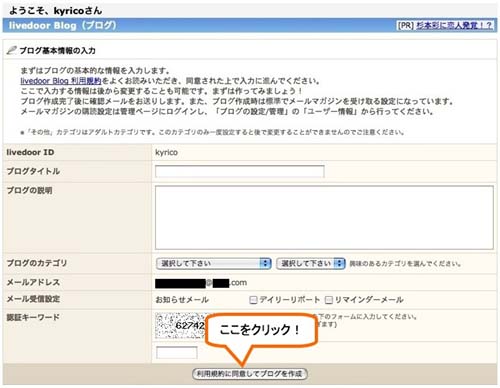 【1】前回の最後にお見せしたページからスタートです。ここには訪問者にあなたのブログを覚えてもらうための名前や、主にどんな内容のブログかを簡単に説明する欄などがあります。このタイトルや説明文は実際にあなたのブログに載ることになります。後に管理ページで修正することが可能ですが、タイトルはここで決めてしまって入力しておくといいですね。 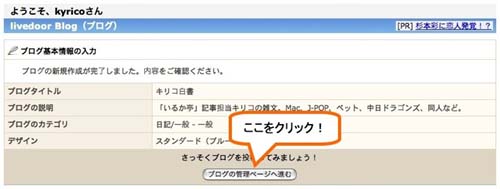 【2】【1】で入力した内容の確認画面です。デザインは初めて作成した時に設定されているものです。「ブログの管理ページへ進む」という部分をクリックして次へ進みます。 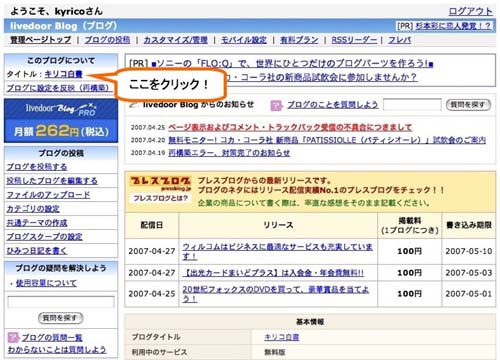 【3】これが管理画面です。今後ブログの記事を書いたり修正したり、デザインを変更したりするページです。まずはあなたのブログを見てみましょう! 「タイトル:○○○」をクリックします。 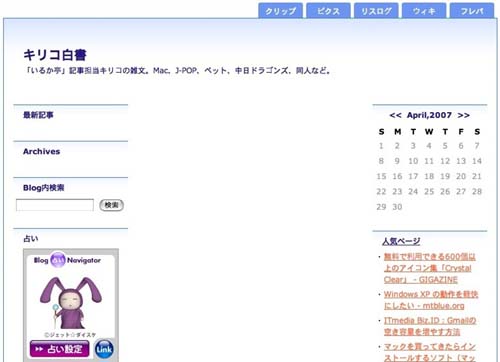 【4】いかがですか、ちょっと感動しませんか?(笑)あなただけのブログです。ブラウザのアドレスバーに書かれているURLがあなたのブログのアドレスになります。この画面のままお気に入りに入れておくとよいでしょう(ブックマーク)。さて、記事を投稿する前に、この殺風景なデザインを変更してしまいましょう。 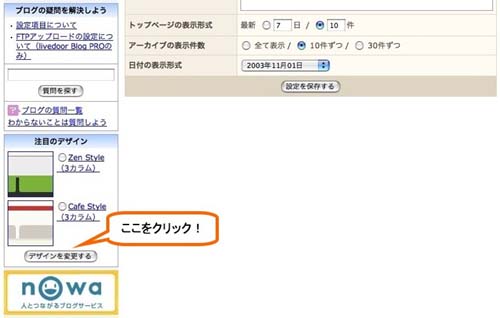 【5】先程の管理画面に戻って、ページを下へスクロールさせますと「デザインを変更する」というボタンがありますのでクリックします。 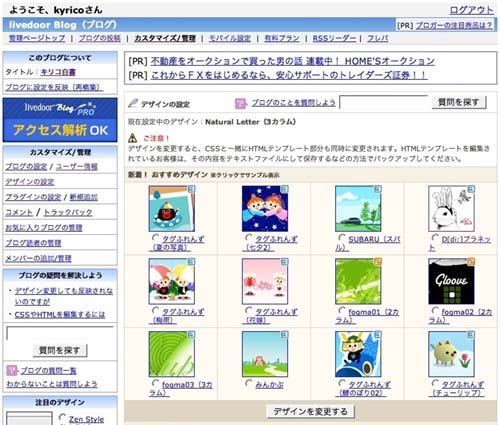 【6】サービス側で用意しているデザインは全部で400種類以上だそうです。興味深い画像をクリックするとサンプルが見られますのできっとお好みのデザインが見つけられるはずです。もちろん後で変更もできますので、季節柄のものを選んでもよいでしょう。決まったらそのページの「デザインを変更する」ボタンをクリックします。 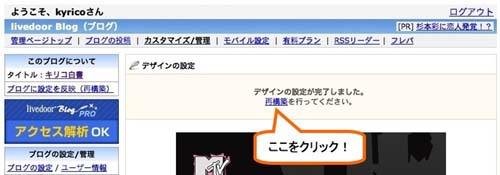 【7】するとこのような画面が現れます。ただ変更するだけでは駄目で、再構築という作業でデザインを反映させていくことになります。難しいことをするのかとお思いでしょうが、そんなことはありません。「再構築」のリンクをクリックしてください。 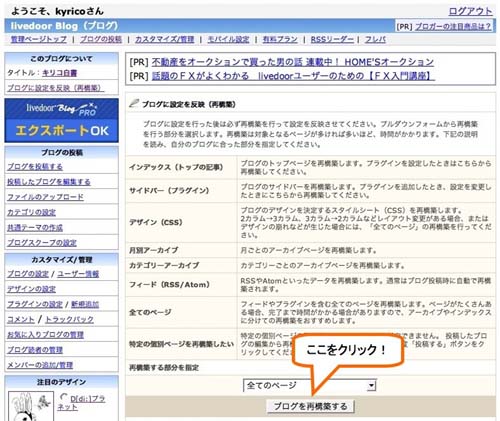 【8】ちょっと難しい説明が載っているのですが後で読むとして(笑)初めのうちは「全てのページ」に反映させる方法でよいかと思います(私もそうしています)。下のプルダウンフォームから「全てのページ」を選んで「ブログを再構築する」をクリックします。これでデザインの変更が完了しました。もう一度あなたのブログをご覧になってください。きっと自分好みに変わっているはずです。 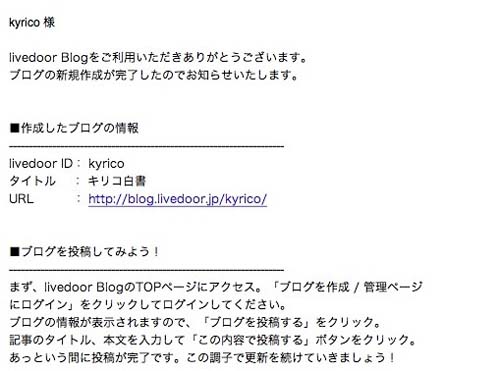 メーラーにはブログの作成が完了したことを知らせるメールが届いていますので、受信してみてください。 URL(ブログのアドレス)も書かれていますので、お友達に「ブログ作ったよ!」と知らせる時はこのURLを教えてくださいね。 お疲れさまでした! 素敵なブログ、でき上がりましたか? これでようやく完成の運び…と言いたいところですが、まだ外観が決まったに過ぎません。 これからが本番なのです。 次回は「記事を投稿してみよう」というテーマでお送りします。 まずはご挨拶のような簡単な文章をブログに載せてみましょう。 ブログデビューも間近です♪ 【注】各単語につけられた解説のためのハイパーリンク(リンクともいう)は『IT用語辞典 e-Words』を引用しています。  【文責:キリコ】 |
|
|||||||||||||||||||||||||||||||||||||||||||||||||||||||||||||
| トップページへ戻る|スタッフの紹介ページ|お問合せ(New Window)|▲ページの先頭へ戻る | ||||||||||||||||||||||||||||||||||||||||||||||||||||||||||||||
 |
||||||||||||||||||||||||||||||||||||||||||||||||||||||||||||||

