 |
ブログであそぼ 第8回 2007/8/13 |
|
ブログであそぼ 第8回 2007/8/13 |
 |
|||||||||||||||||||||||||||||||||||||||||||||||||||||||||||||
| HOME >ブログであそぼ>さあ登録してみよう!(ID登録まで) | |||||||||||||||||||||||||||||||||||||||||||||||||||||||||||||
さあ登録してみよう!ということで、実際にサービスに登録してみたいと思います。 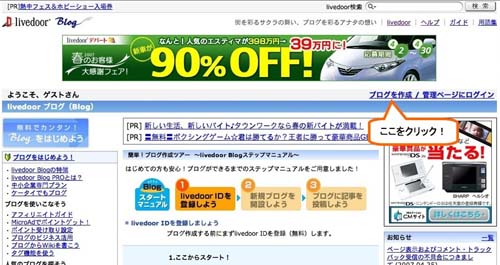
【1】「livedoor Blog」をクリックするとこのような画面が現れます。このページの「ブログを作成 / 管理ページにログイン」という部分をクリックしていよいよスタートです。 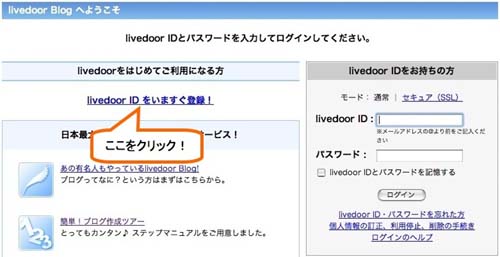
【2】初めてIDを取得するので「livedoor ID をいますぐ登録!」という部分をクリックして次へ進みます。 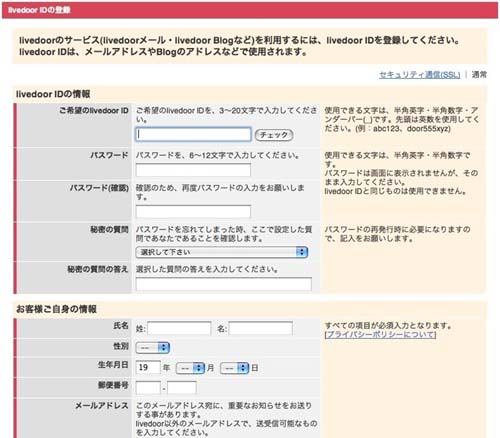
【3】この画面を使って、希望するIDやパスワード、個人情報の登録を行います。それぞれの入力項目についての注意事項が右側にありますので、一つ一つ丁寧に入力していきましょう。尚、IDについては既に使われてしまっている場合、別IDの入力を求められますので負けずにトライしましょう。 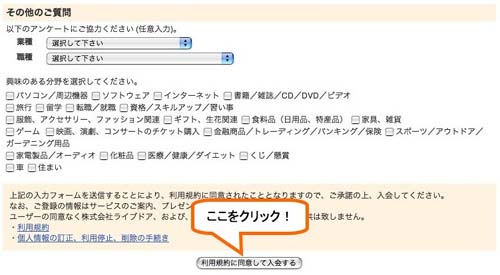
【4】全て記入した後は利用規約をきちんと読み、同意してから「利用規約に同意して入会する」をクリックします。 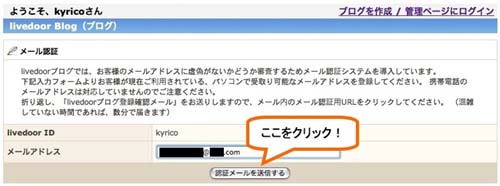
【5】すると【3】で入力したIDやメールアドレスが表示されます。このアドレスに向けて「このアドレス(入力者)は本当に存在するのか」を確認するためのメールが送信されるのです。「認証メールを送信する」をクリックします。 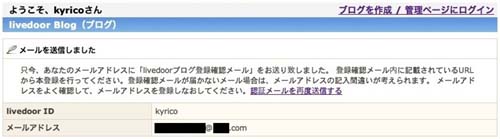
【6】この画面になりましたらメーラーを起動し「受信」ボタンなどを押してメールを受信してください。以下のような2通のメールが届くことと思います。 《livedoor 登録完了のお知らせ》 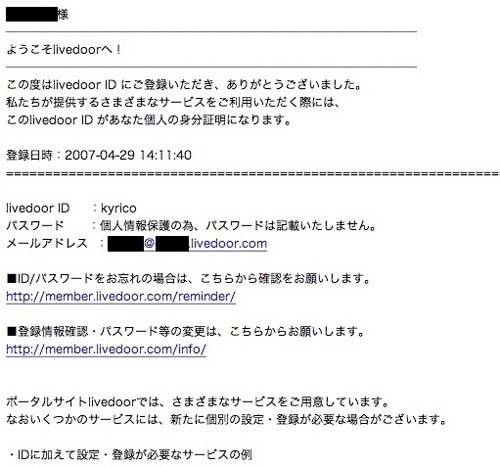 《livedoor ブログ登録確認メール》 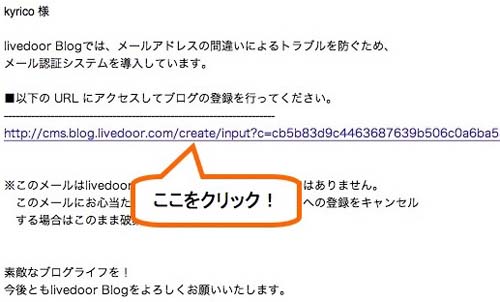
【7】《livedoor 登録完了のお知らせ》は一連の登録作業が完了し、あなたにIDが発行されたことをお知らせするメールです。こちらは印刷するかフォルダに保存しておくとよいでしょう。《livedoor ブログ登録確認メール》はいよいよブログに関する登録作業への入り口となるURLが書かれています。この長いURLをクリックすると本人認証がなされ、以下のような画面へと進むことができます。 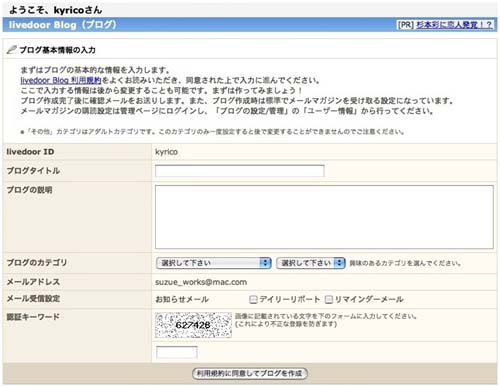
ここから先は次回にご説明することにします。
|
|||||||||||||||||||||||||||||||||||||||||||||||||||||||||||||
| ■トップページへ戻る ■ブログであそぼへ戻る | |||||||||||||||||||||||||||||||||||||||||||||||||||||||||||||
 |
|||||||||||||||||||||||||||||||||||||||||||||||||||||||||||||

